Geschwindigkeit mehrerer Clips gleichzeitig ändern

Lichtdieb schrieb am 31.03.2018 um 11:00 Uhr

Hallo,

ich habe das Problem das ich mehreren Videoclips eine andere Geschwindigkeit geben will.

Ich wähle dann alle Clips an und ändere die Geschwindigkeit.
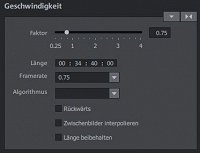
Aber durch die, in meinem Fall, Verlängerung der einzelnen Clips entstehen lauter Überblendungen.

Bei dem obigen Beispiel mit 3 Clips ist das kein Problem. Wenn man aber viele hundert Clips hat nervt das ungemein.

Ich hatte schon überlegt es via "Stapelkonvertierung" zu machen aber dann wird jeder Clip zwei mal bearbeitet, einmal jeden einzeln verlängern und dann nochmal beim zusammenfügen.

Weiß jemand wie ich die Geschwindigkeit ändere und Magix die Clips gleich so verschiebt das Sie ohne Überblendung anschließen?

Windows10, Video delux Premium, 17.0.2.166 UPD3



Kommentare

BilderMacher schrieb am 31.03.2018 um 11:22 Uhr

Hallo,

lege die Videos untereinander in die Spuren und ändere die Geschwindigkeit. Ist das erfolgt und alle haben die richtige (gleiche) Länge, kannst du mit dem Schnitt fortfahren.


"Je mehr die Menschen wissen, desto weniger müssen sie glauben!"

+-+-+-+-+-+-+-+-+-+-+-+-+-+-+-+-+-+-+
Ich kann vieles, darf aber nicht alles.
+-+-+-+-+-+-+-+-+-+-+-+-+-+-+-+-+-+-+

!ich-bin-kein-magix-mitarbeiter!

Hardware / Software:
::::::::::::::::::::::::::::::::::::++++:::::::::::::::::::::::::::::::::::::::::::::::::

Intel(R) UHD Graphics (für Import, Verarbeitung, Export)

NVIDIA GeForce MX250 (wird nicht in Schnitt-SW verwendet)

  • Video deluxe 2016 Premium
  • Video deluxe 2026 Premium
  • Video Pro X 17
  • Photostory Deluxe 2025
  • Samplitude X8 Suite
  • ACID Pro 11
  • Music Maker 2026 Premium
  • MAGIX/XARA Graphic-/Web-Designer

-----------------------------------------------------------------------------------

Edition    Windows 10 Home
Version    22H2
Installiert am    ‎15.‎10.‎2020
Betriebssystembuild    19045.6466

------------------------------------------------------------------------------------

Standardbrowser: Firefox 145.0.2 (64-Bit)

👶-Boomer

Irra schrieb am 31.03.2018 um 11:48 Uhr

Die Überblendungen wird man doch leicht wieder los

"Es ist schon alles gesagt, nur noch nicht von allen."(Karl Valentin)

Dell i9-12900HK, Intel IrisXE, NvidiaGeforceRTX3050Ti, Windows 11 Home, VDL 2016, VDL 2026, VPX17, Foto & Grafik Designer 19, Panasonic Lumix Tz101, Lumix FZ 1000, Sony Alpha 6300, IPhone 14 Pro

asoeli schrieb am 31.03.2018 um 12:00 Uhr

Eine andere Methode besteht darin, alle Clips sammeln als ein Project und sie mit hoher Qualität in MXV zu exportieren, dann die Geschwindigkeit zu ändern und mit der Szenenerkennung neu zu schneiden.

Andreas

Ehemaliger User schrieb am 31.03.2018 um 12:02 Uhr

Noch einfacher geht es mit dem Mausmodus.

Steht der auf Spur (und nicht auf Objekt) werden alle Objekte ohne Überblendung verschoben.

Lichtdieb schrieb am 31.03.2018 um 12:23 Uhr

Ich möchte vermeiden das ich jede Kreuzblende einzeln entfernen muß. Es handelt sich um Clips die je eine Minute lang sind. 8 Stunden kommen so auf 480 Clips. das Problem ergibt sich zB bei Baustellencameras, Dashcams oder auch anderen Überwachungskameras. Die splitten einen Stream um im rotierverfahren immer den ältesten wieder zu löschen. Daher die vielen Clips. Meine BaustellenCam macht aber 30Bilder/sec. Daher läuft im Ergebnis alles zu schnell. Ergo muß ich alle Clips auf 0,75 setzten um auf 25Bilder/sec zu kommen.

@BilderMacher Es geht nicht darum alle gleich lang zu machen. Die sind mehr oder minder gleich lang.

@Irra Ich habe das probiert, klappt auch nur wieder für jede Kreuzblende einzeln. Sprich jeden Tag 480 mal Kreuzblende anklicken und abwählen möchte ich vermeiden. Ich kann nicht alle auswählen und dann auf eine gehen und den harten Schnitt wählen. Er macht dann nur den einen weg, alle anderen 479 bleiben.?

@asoeli Ja, das ginge. Dan muss ich alles aber zweimal kodieren. Einmal Ori>MXV und dann MXV>MP4. Klar geht das aber ich dacht/hoffte das könne ich vermeiden.

@Ehemaliger User Damit ändere ich doch nur die Ansicht auf die Zeitleiste? Oder verstehe ich falsch was es bedeutet sich auf die Spur stellen? Bedeutet doch nur keinen Clip zu wählen oder?

P.S. Ich weiß nicht wieso das mit den Kreuzblenden überhaupt passiert, früher klappte es ohne und nun weiß ich nicht wo man das vorwählen kann oder halt nachträglich für alle ändern kann.

Irra schrieb am 31.03.2018 um 12:34 Uhr

Du wählst nur die erste Kreuzblende aus wählst den harten Schnitt. Dann klickst du auf das AB und wählst "auf alle anwenden" bei mir klappt das einwandfrei.

"Es ist schon alles gesagt, nur noch nicht von allen."(Karl Valentin)

Dell i9-12900HK, Intel IrisXE, NvidiaGeforceRTX3050Ti, Windows 11 Home, VDL 2016, VDL 2026, VPX17, Foto & Grafik Designer 19, Panasonic Lumix Tz101, Lumix FZ 1000, Sony Alpha 6300, IPhone 14 Pro

Lichtdieb schrieb am 31.03.2018 um 12:50 Uhr

@Irra Du hast völlig Recht. Ich hatte übersehen das du unten das auch markiert hattest. War wohl total blind, sorry nochmal. Danke für deine Hilfe.

!! Problem Gelöst!! (das saß wieder mal vor der Tastatur :)

Danke auch an alle anderen sich das anzusehen.


newpapa schrieb am 31.03.2018 um 17:28 Uhr

Hallo,

@juergendiener Damit ändere ich doch nur die Ansicht auf die Zeitleiste? Oder verstehe ich falsch was es bedeutet sich auf die Spur stellen? Bedeutet doch nur keinen Clip zu wählen oder?

Wie @Ehemaliger Usergeschrieben hat: Mausmodus auf "eine Spur" stellen.

Lichtdieb schrieb am 31.03.2018 um 18:36 Uhr

@newpapa@Ehemaliger User

Stimmt, wenn man den Modus:

vorher auf 1 Spur stellt passiert es nicht sondern es verhält sich so wie ich es brauche.

💯👍Vielen Dank allen die geholfen haben.