Tonspur einblenden

Kurt-Singer schrieb am 12.07.2026 um 17:10 Uhr

Hallo.

Ich nutze VDL 2025 Plus unter Win11 Home

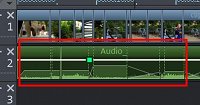
Ich habe mit Hilfe des Forums mein Geburtstagsvideo erstellt. Es besteht aus Musikvideos von Youtube. Nun möchte ich noch die Lautstärke anpassen, und da es mit einem Programm, das alle Videos gleichzeitig bearbeitet, nicht klappt, möchte ich jedes einzelne Video bearbeiten. Dazu möchte ich aber eine Tonspur sichtbar machen. Ist das möglich?

Kommentare

korntunnel schrieb am 12.07.2026 um 17:57 Uhr

@Kurt-Singer

Rechtsklick auf die Audiospur und Lautstärkekurve einblenden lassen, oder aber Strg+Umschalt+V. Es entsteht eine dünne grüne Linie oben, die Du entweder direkt mit der Maus anklicken und dann verändern kannst, oder aber über Effekte, Audioeffekte, Allgemein, unten über Lautstärke und Keyframes.

Solltest Du alle Clips im Projekt verändern wollen, drücke Taste M = Mixer. Wenn Du dort in den Spuren etwas veränderst, wirkt sich das auf alle Clips aus. Oben rechts, wenn Du Mastering anklickst, erhältst Du weitere Voreinstellungen.

Ist es das, was Du suchst?

VPX5 - 17, VdL 17 bis VdL 2026 Premium-/Plus-Versionen, Audio & Music Lab

Im Einsatz: VPX 17 und VdL Premium 2026, Photostory 2026 und VEGAS Pro 23.0

Betriebssystem Laptop: Windows 11 Prof. 64 bit, Vers.24H2, PC: Vers. 25H2

PC: 32 GB Arbeitsspeicher; Intel(R) Core(TM) i7-8700K CPU @ 3.70GHz, 3696 MHz, 6 Kern(e), 12 logische(r) Prozessor(en); MSI-Motherboard Typ Z370 A Pro, Grafikkarte Intel UHD Graphics 630 und neu: NVidia RTX 3060.
Festplatte C = 512 GB SSD, Festplatte D = 4 TB HDD, Windows 11

Laptop: 64 GB Arbeitsspeicher; Intel(R) Core(TM) i9-13900H; CPU 2.60GHz, 14 Kern(e), 20 logische(r) Prozessor(en); Motherboard PE60RNE-S_RND-S_RNC-S Schenker, Grafikkarte 1 Intel Xe Graphics; Grafikkarte 2 NVIDIA GeForce RTX 4060, Windows 11
Festplatte C = 1 TB SSD, Festplatte D = 4 TB SSD

Camcorder Panasonic X909 und Sony FDR AX-53

Nikon D 500 Panasonic TZ-101, DJI Pocket, GoPro Hero 4, Samsung S8

Kurt-Singer schrieb am 12.07.2026 um 21:21 Uhr

Nein, denn ich sehe überhaupt keine Tonspur. Der vorherige Screen war aus einem andern Projekt.


Und jetzt noch was Merkwürdiges: in meinen Nachrichten habe ich folgenden Hinweis:

BilderMacher

12. Juli 17:57

Hallo, du kannst es für das Programm grundsätzlich so einstellen, dass die Tonspur immer a...

Link zum Kommentar

Den Beitrag sehe ich hier im Forum aber nicht, das ist vielleicht die Lösung.

Zuletzt geändert von Kurt-Singer am 12.07.2026, 21:33, insgesamt 1-mal geändert.

MX Video deLuxe Premium 2022
VersNr. 21.0.2.138 (UPD3)
Notebook Huawei
Prozessor 12th Gen Intel (R) Core (TM)
i5-12450H 2.oo GHz
Grafikkarte Intel (R) UHD Graphics
RAM 16,00 GB, Systemtyp 64-Bit x64-basierter Prozessor
Betriebssystem Win 11 Home

https://www.kurt-singer.com

Kurt-Singer schrieb am 12.07.2026 um 21:28 Uhr

Jetzt habe ich doch noch was gefunden: wenn ich den Mauszeiger in diese Spur führe, erscheint ein Doppelpfeil. Und wenn ich den fasse, erscheint ein Lautstärkeregler (kann leider keinen Screenshot machen, wei ich die Tasten "fn" und "F12" nicht gleichzeitig drücken kannm🙃

Zuletzt geändert von Kurt-Singer am 12.07.2026, 21:31, insgesamt 1-mal geändert.

MX Video deLuxe Premium 2022
VersNr. 21.0.2.138 (UPD3)
Notebook Huawei
Prozessor 12th Gen Intel (R) Core (TM)
i5-12450H 2.oo GHz
Grafikkarte Intel (R) UHD Graphics
RAM 16,00 GB, Systemtyp 64-Bit x64-basierter Prozessor
Betriebssystem Win 11 Home

https://www.kurt-singer.com

BilderMacher schrieb am 12.07.2026 um 21:51 Uhr

Und jetzt noch was Merkwürdiges: in meinen Nachrichten habe ich folgenden Hinweis:

Ja, ich hatte einen Kommentar fertig und abgesendet. Habe danach aber gesehen, dass @korntunnel schneller war. Daher habe ich meinen Kommentar wieder gelöscht.

Was ich antworten wollte war:

Stelle in den Programmeinstellungen (Y) ein, dass die Audiospur auf einer eigenen Spur angezeigt wird.

Oder klicke mit der rechten Maustaste auf das Video und blende das Kontextmenü ein, wähle hier bei den Audiofunktionen, Spuren getrennt anzeigen.

Oder drücke bei ausgewähltem Video die angezeigte Tastenkombination.

Es ist auch immer gut, sich der Programmhilfe zu bedienen, um solche Funktionsweisen zu lernen. F1 öffnet sie.

Intel(R) Core(TM) i7-10510U CPU @ 1.80GHz   2.30 GHz

Intel(R) UHD Graphics (für Import, Verarbeitung, Export)

NVIDIA GeForce MX250 (wird nicht in Schnitt-SW verwendet)

    Video deluxe 2016 Premium
    Video deluxe 2026 Premium
    Video Pro X 17
    Photostory Deluxe 2026
    BorisFX Samplitude 2026
    ACID Pro 11
    Music Maker 2026 Premium
Samplitude 2026 Suite
    MAGIX/XARA Graphic-/Web-Designer


Edition    Windows 10 Home
Version    22H2
Installiert am    ‎15.‎10.‎2020
Betriebssystembuild    19045.6466

Firefox: 151.0.2 (64-Bit

geändert: 01.06.2026

korntunnel schrieb am 12.07.2026 um 22:35 Uhr

Also, @Kurt-Singer, mit deinem Screenshot hast du heftigst zu dieser absoluten Verwirrung beigetragen. Ich ging naturlich davon aus, dass du mit getrennten Spuren arbeitest. 😡

VPX5 - 17, VdL 17 bis VdL 2026 Premium-/Plus-Versionen, Audio & Music Lab

Im Einsatz: VPX 17 und VdL Premium 2026, Photostory 2026 und VEGAS Pro 23.0

Betriebssystem Laptop: Windows 11 Prof. 64 bit, Vers.24H2, PC: Vers. 25H2

PC: 32 GB Arbeitsspeicher; Intel(R) Core(TM) i7-8700K CPU @ 3.70GHz, 3696 MHz, 6 Kern(e), 12 logische(r) Prozessor(en); MSI-Motherboard Typ Z370 A Pro, Grafikkarte Intel UHD Graphics 630 und neu: NVidia RTX 3060.
Festplatte C = 512 GB SSD, Festplatte D = 4 TB HDD, Windows 11

Laptop: 64 GB Arbeitsspeicher; Intel(R) Core(TM) i9-13900H; CPU 2.60GHz, 14 Kern(e), 20 logische(r) Prozessor(en); Motherboard PE60RNE-S_RND-S_RNC-S Schenker, Grafikkarte 1 Intel Xe Graphics; Grafikkarte 2 NVIDIA GeForce RTX 4060, Windows 11
Festplatte C = 1 TB SSD, Festplatte D = 4 TB SSD

Camcorder Panasonic X909 und Sony FDR AX-53

Nikon D 500 Panasonic TZ-101, DJI Pocket, GoPro Hero 4, Samsung S8