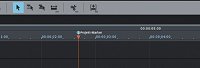
Projekt-Marker Farbe in Programm-Datei ändern ...

BilderMacher schrieb am 06.05.2016 um 18:37 Uhr

@Nordlicht,

suche dir im System-Ordner (versteckt)

C:\Program Files\MAGIX\Video deluxe 2016 Premium\Bitmaps\Default

die Datei  surface.ini - erstelle davon eine Kopie. Öffne die Kopie mit einem normalen Texteditor (EDIT.exe) und suche die Zeile

MarkerColor_05 = 0,0,0

Die Werte 0,0,0 stehen für das schwarz (r-g-b ## Rot-Grün-Blau). 

Ersetze sie für eine weiße Beschriftung durch 255,255,255

Dann speicherst du die Änderung und ersetzt im Ursprungsverzeichnis das Original der surface.ini (benenne sie vorher um) mit der Kopie, die dann in den Originalnamen umbenannt werden muss. Das war's.

Zuletzt geändert von BilderMacher am 06.05.2016, 18:37, insgesamt 2-mal geändert.

Intel(R) Core(TM) i7-10510U CPU @ 1.80GHz   2.30 GHz

Intel(R) UHD Graphics (für Import, Verarbeitung, Export)

NVIDIA GeForce MX250 (wird nicht in Schnitt-SW verwendet)

    Video deluxe 2016 Premium
    Video deluxe 2026 Premium
    Video Pro X 17
    Photostory Deluxe 2026
    BorisFX Samplitude 2026
    ACID Pro 11
    Music Maker 2026 Premium
Samplitude 2026 Suite
    MAGIX/XARA Graphic-/Web-Designer


Edition    Windows 10 Home
Version    22H2
Installiert am    ‎15.‎10.‎2020
Betriebssystembuild    19045.6466

Firefox: 151.0.2 (64-Bit

geändert: 01.06.2026

Kommentare

Nordlicht24 schrieb am 07.05.2016 um 10:42 Uhr

@BilderMacher, genau diese Möglichkeit hatte ich vermisst. Es wäre zwar einfacher, wenn MAGIX eine Farbgruppenauswahl in den Einstellungen vorsehen würde (wenn schon aktuell so kontrastschwache Farbkombinationen per Default angeboten werden!). Aber die Anpassung per 'surface.ini' ist  ja eine kompakte und überschaubare Möglichkeit, hier selbst Änderungen vorzunehmen.

Danke!