Wie Lücken in Tonspur schließen? / VDL 2016 Standard

GuenthiG schrieb am 19.11.2017 um 15:33 Uhr

Hallöchen schon wieder,

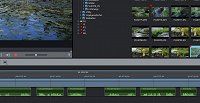
weil ich kein Schnellsprecher bin, habe ich in kommentierten Videos oft Sprechpausen, die ich rausschneide. Da entsstehen schon mal bis 10 Lücken. Beim Video ist meist nur 1 Lücke zu schließen, was dann auch einfach durch die Taste "Szene entfernen" geht. Gibt es so einen Befehl auch für die Tonspur? Im Moment schiebe ich per Hand die einzelnen Stücke zusammen. Scheint irgendwie nicht optimal zu sein und lässt bei mir den Verdacht aufkommen, dass es da evtl. eine andere Lösung geben könnte.
Danke für Tipps.

Kommentare

BilderMacher schrieb am 19.11.2017 um 16:22 Uhr

Wenn du die Lücken zwischen den Kommentaren schließt, passen die Kommentare dann noch zum Bild, sind sie an der richtigen Stelle? Entweder zu früh oder zu spät könnte ich mir vorstellen.

Du kannst die Audiospur (Kommentar) mit den Lücken zu einer Datei machen: "Audio zusammenfassen".

"Je mehr die Menschen wissen, desto weniger müssen sie glauben!"

+-+-+-+-+-+-+-+-+-+-+-+-+-+-+-+-+-+-+
Ich kann vieles, darf aber nicht alles.
+-+-+-+-+-+-+-+-+-+-+-+-+-+-+-+-+-+-+

!ich-bin-kein-magix-mitarbeiter!

Hardware / Software:
::::::::::::::::::::::::::::::::::::++++:::::::::::::::::::::::::::::::::::::::::::::::::

Intel(R) UHD Graphics (für Import, Verarbeitung, Export)

NVIDIA GeForce MX250 (wird nicht in Schnitt-SW verwendet)

  • Video deluxe 2016 Premium
  • Video deluxe 2026 Premium
  • Video Pro X 17
  • Photostory Deluxe 2025
  • Samplitude X8 Suite
  • ACID Pro 11
  • Music Maker 2026 Premium
  • MAGIX/XARA Graphic-/Web-Designer

-----------------------------------------------------------------------------------

Edition    Windows 10 Home
Version    22H2
Installiert am    ‎15.‎10.‎2020
Betriebssystembuild    19045.6466

------------------------------------------------------------------------------------

Standardbrowser: Firefox 146.0.1 (64-Bit)

👶-Boomer

GuenthiG schrieb am 19.11.2017 um 16:44 Uhr

Nö, die passen natürlich nicht mehr, aber ich habe da viel Spielraum. Bin ja selbst nicht zu sehen. Bisher hat das immer noch gepasst. Merkt kein Mensch, wie das wirklich war. Ziel ist es ja, den Film nicht künstlich in die Länge zu ziehen, nur weil ich nicht flüssig reden kann. Da kommen schon mehrere Minuten zusammen. Weg damit.

Das mit deinem Tip habe ich schon gesehen, aber denke, dass das nicht die Lösung sein kann. Dann doch lieber von Hand zusammenschieben.

---

Habs eben probiert. Die ganze Tonspur wird zusammengefasst, und nicht nur das, was ich vorher markiert hatte.Die Lücken wurden zwar geschlossen, aber nur tonlos überbrückt.

Zuletzt geändert von GuenthiG am 19.11.2017, 16:46, insgesamt 1-mal geändert.

VDL 2016 Premium | Version 15.0.0.114 (UDP3)

WIN 10 (10.0.18363) | Intel i5-9400F | 2.90 GHz | 16 GB RAM | GTX 1650

Knipse Panasonix Lumix DMC-FZ300 + DJI Osmo Action

newpapa schrieb am 19.11.2017 um 17:15 Uhr

Hallo,

wenn du Lücken erzeugt hast, dann sind sie nur durch zusammenschieben zu beseitigen.

Vermeide die Lücken durch die entsprechende Schnitttechnik: -> Mausmodus "eine Spur" -> Schnitt mit Anfang / Ende entfernen.

BilderMacher schrieb am 19.11.2017 um 17:26 Uhr

Die Lücken wurden zwar geschlossen, aber nur tonlos überbrückt.

Darauf hatte ich hingewiesen:

"Du kannst die Audiospur (Kommentar) mit den Lücken zu einer Datei machen:"

Wenn es egal ist, wo der Sprecher zu hören ist, schiebst du alles zusammen. Dann kannst du aber auch überlegen, mit dem Music Editor 3 den Kommentar aufzunehmen und zu bearbeiten, da kann man gleich die Lücke schließen. Oder du nimmst alle am Stück in VDL auf.

Zuletzt geändert von BilderMacher am 19.11.2017, 17:27, insgesamt 1-mal geändert.

"Je mehr die Menschen wissen, desto weniger müssen sie glauben!"

+-+-+-+-+-+-+-+-+-+-+-+-+-+-+-+-+-+-+
Ich kann vieles, darf aber nicht alles.
+-+-+-+-+-+-+-+-+-+-+-+-+-+-+-+-+-+-+

!ich-bin-kein-magix-mitarbeiter!

Hardware / Software:
::::::::::::::::::::::::::::::::::::++++:::::::::::::::::::::::::::::::::::::::::::::::::

Intel(R) UHD Graphics (für Import, Verarbeitung, Export)

NVIDIA GeForce MX250 (wird nicht in Schnitt-SW verwendet)

  • Video deluxe 2016 Premium
  • Video deluxe 2026 Premium
  • Video Pro X 17
  • Photostory Deluxe 2025
  • Samplitude X8 Suite
  • ACID Pro 11
  • Music Maker 2026 Premium
  • MAGIX/XARA Graphic-/Web-Designer

-----------------------------------------------------------------------------------

Edition    Windows 10 Home
Version    22H2
Installiert am    ‎15.‎10.‎2020
Betriebssystembuild    19045.6466

------------------------------------------------------------------------------------

Standardbrowser: Firefox 146.0.1 (64-Bit)

👶-Boomer

GuenthiG schrieb am 19.11.2017 um 18:01 Uhr

Also mal zur Praxis:

Ich trenne Bild und Ton, markiere Ton und setze den Cursor von links nach rechts per Hand in die eintsprechenden Bereiche und drücke "T". Das geht Zackzack. Dann klicke ich die überflüssigen Bereiche an und drücke Esc. Dananch habe ich 10 - 15 Lücken, die ich gehofft hatte, einfach nur zusammen markieren zu können ... Rechtsklick "Lücken schließen" ... fertig. Alles andere ist mir zu aufwendig. Wenn das auf so einfache Art nicht geht ... Pech gehabt.

Der Klip wird dann auf Tonlänge gekürzt und alles wieder zusammengekettelt.

Zuletzt geändert von GuenthiG am 19.11.2017, 18:01, insgesamt 1-mal geändert.

VDL 2016 Premium | Version 15.0.0.114 (UDP3)

WIN 10 (10.0.18363) | Intel i5-9400F | 2.90 GHz | 16 GB RAM | GTX 1650

Knipse Panasonix Lumix DMC-FZ300 + DJI Osmo Action

BilderMacher schrieb am 19.11.2017 um 18:23 Uhr

Wie schon so oft und auch von newpapa angesprochen, vermeidet man Lücken beim Schneiden, wenn man in den Mausmodus (7) wechselt und mit Z und U schneidet.

Und eine Automatik "Lücke schließen" müsste wissen, welche. Denn es kommen auf einer Spur oder anderen schon Lücken vor. Bewusst, weil Objekte auf einer Spur an unterschiedlichen Stellen liegen (müssen).

"Je mehr die Menschen wissen, desto weniger müssen sie glauben!"

+-+-+-+-+-+-+-+-+-+-+-+-+-+-+-+-+-+-+
Ich kann vieles, darf aber nicht alles.
+-+-+-+-+-+-+-+-+-+-+-+-+-+-+-+-+-+-+

!ich-bin-kein-magix-mitarbeiter!

Hardware / Software:
::::::::::::::::::::::::::::::::::::++++:::::::::::::::::::::::::::::::::::::::::::::::::

Intel(R) UHD Graphics (für Import, Verarbeitung, Export)

NVIDIA GeForce MX250 (wird nicht in Schnitt-SW verwendet)

  • Video deluxe 2016 Premium
  • Video deluxe 2026 Premium
  • Video Pro X 17
  • Photostory Deluxe 2025
  • Samplitude X8 Suite
  • ACID Pro 11
  • Music Maker 2026 Premium
  • MAGIX/XARA Graphic-/Web-Designer

-----------------------------------------------------------------------------------

Edition    Windows 10 Home
Version    22H2
Installiert am    ‎15.‎10.‎2020
Betriebssystembuild    19045.6466

------------------------------------------------------------------------------------

Standardbrowser: Firefox 146.0.1 (64-Bit)

👶-Boomer

newpapa schrieb am 19.11.2017 um 18:32 Uhr

Hallo,

und drücke "T". Das geht Zackzack. Dann klicke ich die überflüssigen Bereiche an und drücke Esc.

Da machst Du dir das Leben unnötig schwer. Wie geschrieben: Mausmodus eine Spur.

-> Taste "T" für den 1. Schnitt -> Marker an den Beginn des nächsten Tonstücks -> Taste "Z" (= Anfang entfernen) und es entsteht keine Lücke. (Genauso funktioniert es auch mit "Ende entfernen".)

GuenthiG schrieb am 19.11.2017 um 19:00 Uhr

Und eine Automatik "Lücke schließen" müsste wissen, welche.

Weiß sie ja, denn ich schrieb ja

einfach nur zusammen markieren zu können ... Rechtsklick "Lücken schließen" ... fertig.

Ok, beide Methoden funktionieren. Jetzt muss ich nur noch umlernen. Blöd, wenn man ewig alles falsch gemacht hat.

Haha, und jetzt bin auf meine alte Weise fertig geworden. Das nächste Mal dann ...

Danke euch.

GuenthiG schrieb am 20.11.2017 um 13:04 Uhr

Hihi, das geht ja ganz einfach. Mausmodus "Eine Spur" ist wirklich der Knaller. Nix mehr mit hin und her scrollen oder minimieren und maximieren um was nach- oder wegzuschieben ... spielt sich alles im Sichtbereich ab, weil alles zusammenhängt. Große Klasse.